macOS n’a jamais intégré d’équivalent direct de Microsoft Paint. Chercher un paint macintosh gratuit ramène souvent vers des listes interminables d’apps, sans distinction entre un outil d’annotation rapide et un logiciel de retouche photo complet. Le problème est moins le manque d’options que leur confusion : un utilisateur qui veut entourer un élément sur une capture d’écran n’a pas besoin du même programme que celui qui retouche des photos ou dessine à main levée.
Confidentialité et modèle gratuit sans abonnement : ce que les apps Mac ne disent pas toujours
La gratuité d’une app sur Mac ne garantit rien sur le traitement des données. Plusieurs éditeurs d’images gratuits fonctionnent via un modèle freemium qui pousse vers un abonnement après quelques jours, ou collectent des données d’usage pour financer le développement.
Les outils intégrés à macOS (Aperçu, Capture d’écran) restent les plus fiables sur ce point : aucune donnée ne transite vers un serveur externe. Tout le traitement se fait localement, sans compte utilisateur.
Pour les apps tierces, deux indicateurs méritent attention avant installation :
- La notarisation Apple, qui confirme que l’app a été analysée par Apple pour détecter les logiciels malveillants, sans garantir l’absence totale de collecte de données
- Le caractère open source du code, qui permet à n’importe qui de vérifier ce que l’app fait réellement avec les fichiers ouverts
- L’absence de création de compte obligatoire au lancement, signe qu’aucun identifiant personnel n’est requis pour utiliser les outils
ItsPaint, app récente et open source sous licence MIT, coche ces trois cases. Elle est notarisée par Apple et fonctionne sans connexion réseau, compatible avec macOS 14 ou version ultérieure. Les retours terrain divergent encore sur sa stabilité à long terme, mais son code source est consultable publiquement.
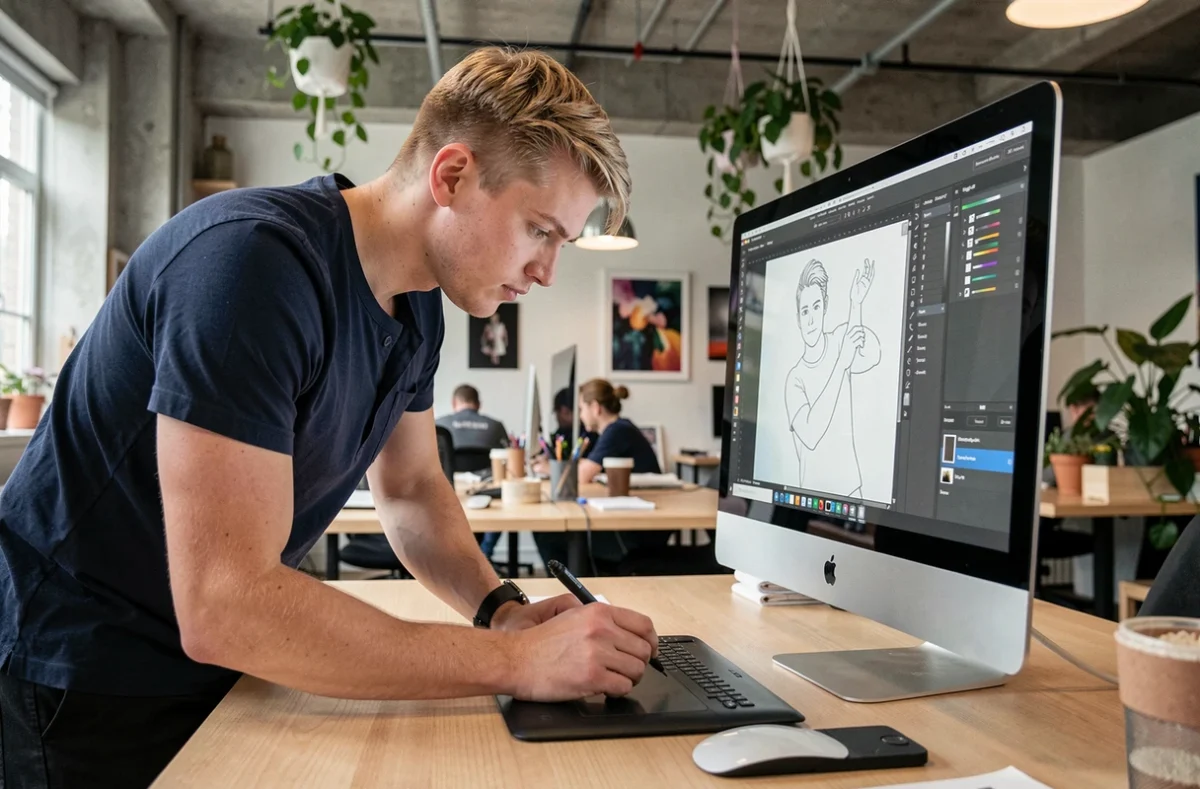
Équivalent de Paint sur Mac selon l’usage : annotation, dessin ou retouche
Les comparatifs récents distinguent désormais quatre familles d’outils sur Mac. Les confondre mène à installer une app trop lourde ou trop limitée pour le besoin réel.
Annotation rapide de captures d’écran
C’est l’usage le plus fréquent chez les anciens utilisateurs de Paint : entourer un détail, ajouter une flèche ou du texte sur une capture. Aperçu remplit ce rôle sans rien installer. En ouvrant une image, la barre d’outils d’annotation (icône en forme de crayon) donne accès au dessin libre, aux formes géométriques, au texte et au floutage.
L’outil « esquisse » d’Aperçu corrige automatiquement les formes approximatives : un rond tracé à la main devient un cercle propre. Pour la majorité des annotations quotidiennes, aucune app supplémentaire n’est nécessaire.
Dessin simple hors ligne
Pour dessiner librement avec des pinceaux, un pot de peinture et des outils basiques, Paintbrush reste le clone le plus proche de Paint sur Mac. Gratuit, open source, il reproduit l’interface minimaliste de l’original Windows. Ses limites sont connues : pas de calques, pas de gestion avancée des formats.
ItsPaint se positionne sur le même créneau avec une approche plus moderne et une intégration native à macOS. En revanche, elle nécessite macOS 14 minimum, ce qui exclut les machines plus anciennes.
Retouche basique de photos
Dès qu’il faut ajuster la luminosité, recadrer précisément ou appliquer des filtres, ni Aperçu ni Paintbrush ne suffisent. Deux options gratuites couvrent ce terrain sans abonnement :
- Pinta, éditeur graphique gratuit inspiré de Paint.NET, avec gestion des calques et des effets de base
- GIMP, beaucoup plus complet mais avec une courbe d’apprentissage nettement plus raide, adapté aux utilisateurs prêts à investir du temps
- Krita, orienté dessin numérique et illustration, gratuit et open source, avec prise en charge de tablettes graphiques
Le choix dépend du temps que l’on accepte de passer à apprendre l’outil. Pinta offre le meilleur compromis entre simplicité et fonctionnalités pour de la retouche légère.

Apps gratuites Mac et formats de fichiers : un piège fréquent
Un point rarement abordé dans les comparatifs : la compatibilité des formats. Aperçu gère nativement PNG, JPEG, TIFF, PDF et plusieurs autres formats d’images. Paintbrush se limite aux formats bitmap classiques.
GIMP et Krita acceptent une palette de formats bien plus large, y compris les fichiers PSD d’Adobe. Pour quelqu’un qui reçoit régulièrement des fichiers Photoshop et doit les modifier sans abonnement Adobe, GIMP reste la seule option gratuite capable d’ouvrir et d’exporter en PSD sur Mac.
Photopea, solution en ligne accessible depuis un navigateur, offre aussi cette compatibilité PSD. Son fonctionnement dans le navigateur signifie que les fichiers peuvent transiter par un serveur distant, ce qui pose question pour des documents sensibles. À l’inverse, les apps installées localement (Aperçu, Paintbrush, GIMP, Krita, ItsPaint) traitent tout sur la machine.
Tableau comparatif des alternatives gratuites à Paint sur Mac
| App | Usage principal | Calques | Hors ligne | Open source |
|---|---|---|---|---|
| Aperçu (macOS) | Annotation de captures | Non | Oui | Non |
| Paintbrush | Dessin simple | Non | Oui | Oui |
| ItsPaint | Paint et annotation | Non | Oui | Oui (MIT) |
| Pinta | Retouche légère | Oui | Oui | Oui |
| GIMP | Retouche avancée | Oui | Oui | Oui |
| Krita | Dessin et illustration | Oui | Oui | Oui |
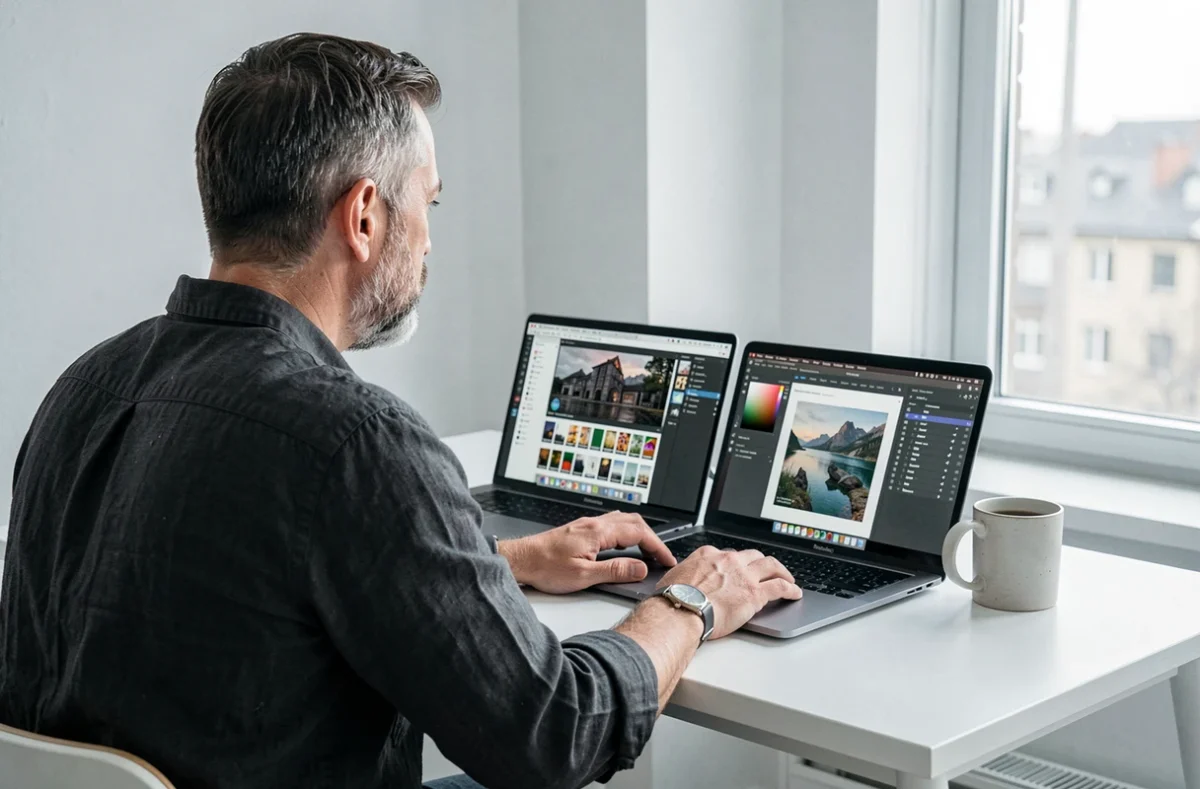
La question du « meilleur paint macintosh gratuit » n’a pas de réponse unique. Aperçu couvre la plupart des besoins d’annotation sans aucune installation. Pour le dessin libre, Paintbrush ou ItsPaint reproduisent l’expérience Paint de façon directe. Et pour la retouche, Pinta ou GIMP prennent le relais selon le niveau de complexité accepté. Toutes ces apps fonctionnent sans abonnement et sans création de compte, ce qui les distingue de la majorité des solutions commerciales sur le Mac App Store.