


On tape un arobase, on sélectionne un bloc de texte à la souris, on lance un raccourci pour annuler une action, et rien ne se passe. Le premier réflexe, c’est de vérifier la touche Shift. Encore faut-il savoir où elle se cache sur son clavier, et surtout quoi faire quand elle refuse de répondre.
Diagnostic rapide : Shift gauche ou Shift droite en panne ?
Avant de chercher une solution logicielle, on commence par un test physique. Appuyez séparément sur la touche Shift gauche puis sur la Shift droite. Ouvrez un éditeur de texte basique (Bloc-notes sous Windows, TextEdit sur Mac) et tentez de taper une majuscule avec chaque touche.
Si une seule des deux ne répond plus, le problème est probablement mécanique. Un mécanisme de touche coincé, des miettes logées sous le keycap, ou un contact défaillant sur la membrane ou le switch. Sur un clavier mécanique, on peut retirer le keycap avec un extracteur pour nettoyer ou remplacer le switch.
Si les deux Shift échouent en même temps, la cause est plus souvent logicielle ou liée au pilote clavier. C’est un indice précieux qui évite de démonter son clavier pour rien.

Repérer la touche Shift sur un clavier AZERTY ou QWERTY
Sur la majorité des claviers, deux touches Shift sont placées sur la deuxième rangée en partant du bas. Celle de gauche se situe juste en dessous de la touche Verr Maj (ou Caps Lock) et au-dessus de Ctrl. Celle de droite se trouve sous la touche Entrée.
L’inscription varie selon le modèle et la langue du clavier. On peut y lire « Shift », « Maj », ou simplement voir une flèche orientée vers le haut (⇧). Sur les claviers Apple, c’est presque toujours cette flèche, sans texte.
Différence avec Verr Maj
Shift et Verr Maj ne font pas la même chose. Shift agit uniquement tant qu’on la maintient enfoncée : on obtient une majuscule, puis le clavier revient en minuscule dès qu’on relâche. Verr Maj, elle, bascule le clavier en mode majuscule permanent jusqu’à ce qu’on la désactive.
L’autre différence, moins connue : Shift donne accès aux caractères secondaires imprimés sur les touches (chiffres, symboles comme @, #, ou les accolades), alors que Verr Maj ne modifie que les lettres.
Solutions logicielles quand la touche Shift ne fonctionne plus sous Windows
Quand le diagnostic pointe vers un souci logiciel, plusieurs pistes permettent de contourner ou réparer le problème sans changer de clavier.
Vérifier les outils tiers de remappage
Les logiciels de remappage clavier, de macros ou de hotkeys tournant en arrière-plan sont une cause documentée de dysfonctionnement de Shift. Si vous utilisez AutoHotkey, un utilitaire de gaming ou tout autre outil de personnalisation clavier, fermez-le temporairement puis retestez la touche. Ce simple geste résout le problème dans un nombre surprenant de cas.
Réinstaller le pilote clavier
Dans le Gestionnaire de périphériques Windows, dépliez la section « Claviers », faites un clic droit sur votre clavier, puis sélectionnez « Désinstaller l’appareil ». Redémarrez l’ordinateur. Windows réinstalle automatiquement le pilote au démarrage. C’est une manipulation rapide qui ne supprime aucune donnée.
Activer les Touches rémanentes (Sticky Keys) comme contournement
Si la réparation prend du temps ou que le clavier est en fin de vie, les touches rémanentes permettent de simuler Shift sans la maintenir enfoncée. Sous Windows 11, on les active dans Paramètres, puis Accessibilité, puis Clavier. Une fois activées, il suffit d’appuyer une fois sur Shift (ou la touche qui la remplace) pour que le système considère qu’elle est maintenue.
Le clavier visuel est une autre option de dépannage immédiat. On l’ouvre avec le raccourci Windows + Ctrl + O. Il affiche un clavier complet à l’écran, utilisable à la souris.
Remapper Shift sur une autre touche avec PowerToys
Windows 11 ne propose pas de remappage général des touches dans ses paramètres natifs. Pour assigner la fonction Shift à une touche inutilisée (Verr Maj, menu contextuel, ou une touche de fonction rarement sollicitée), l’outil recommandé est PowerToys Keyboard Manager, un utilitaire gratuit de Microsoft.
- Installez PowerToys depuis le Microsoft Store ou le site GitHub de Microsoft, puis ouvrez l’application
- Dans le menu latéral, sélectionnez « Keyboard Manager » et cliquez sur « Remap a key »
- Choisissez la touche physique source (par exemple Verr Maj) et assignez-lui la fonction Shift, puis validez
Le remappage est actif tant que PowerToys tourne en arrière-plan. On peut créer plusieurs profils et revenir en arrière en supprimant la règle. Les retours varient sur la stabilité après une mise à jour majeure de Windows, mais globalement l’outil reste fiable pour un usage quotidien.
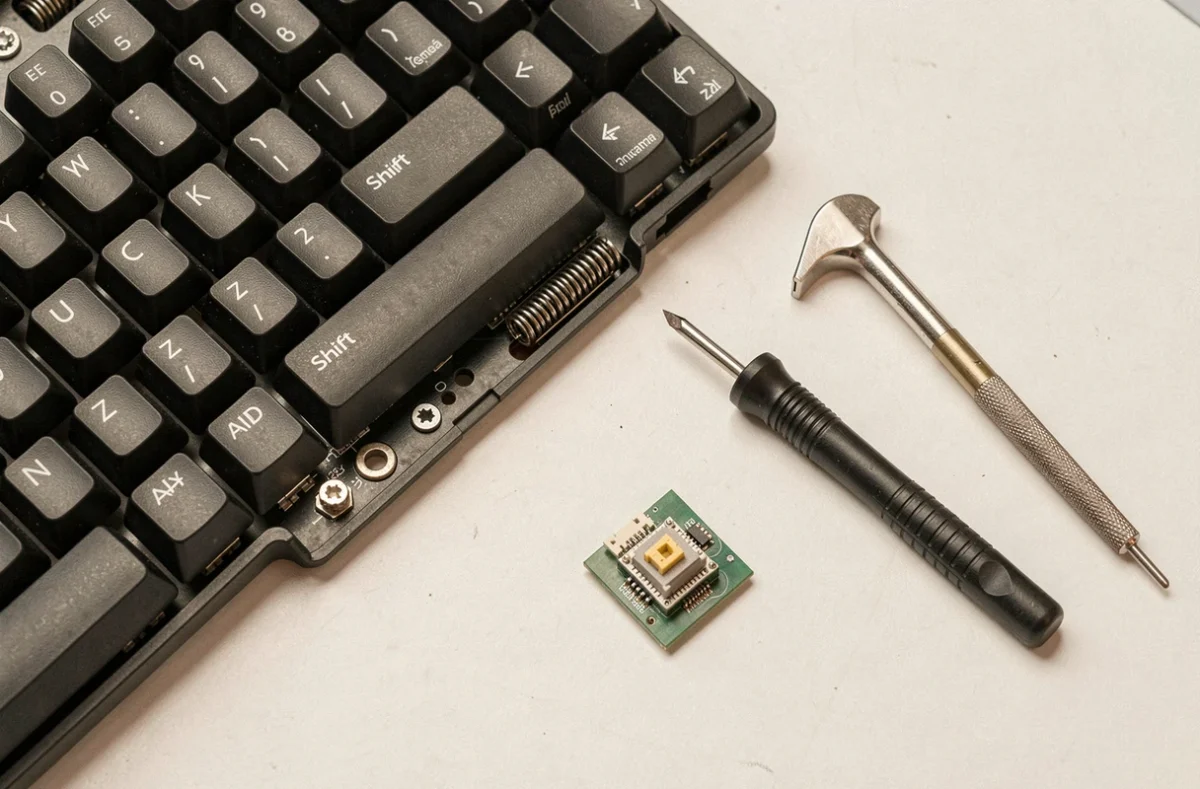
Quand le problème est matériel : nettoyage et remplacement du clavier
Sur un clavier à membrane (la majorité des claviers de PC portables et des claviers bureautiques d’entrée de gamme), une touche Shift qui ne répond plus après nettoyage indique souvent une piste de contact usée. La réparation individuelle d’une touche membrane est rarement rentable.
Sur un clavier mécanique, le switch sous la touche peut être remplacé si le clavier est hot-swap. Sinon, la soudure d’un nouveau switch reste possible avec un fer à souder basique. Avant d’en arriver là, un nettoyage à l’air comprimé et au coton-tige imbibé d’alcool isopropylique règle la plupart des contacts intermittents.
- Retirer le keycap avec un extracteur adapté au format du switch
- Souffler les débris à l’air comprimé, puis nettoyer le pourtour du switch
- Tester la touche avant de reclipser le keycap
- Si le contact reste mort, envisager le remplacement du switch ou du clavier
Pour un PC portable, le remplacement d’une touche individuelle passe souvent par un kit de keycap et charnière spécifique au modèle. Les références se trouvent sur le site du fabricant (HP, Asus, Lenovo) ou sur des sites spécialisés en pièces détachées.
Le clavier visuel et les touches rémanentes restent les meilleurs dépannages temporaires en attendant une réparation ou un remplacement. Garder PowerToys installé permet aussi de basculer Shift sur une autre touche en quelques clics si le problème revient.