

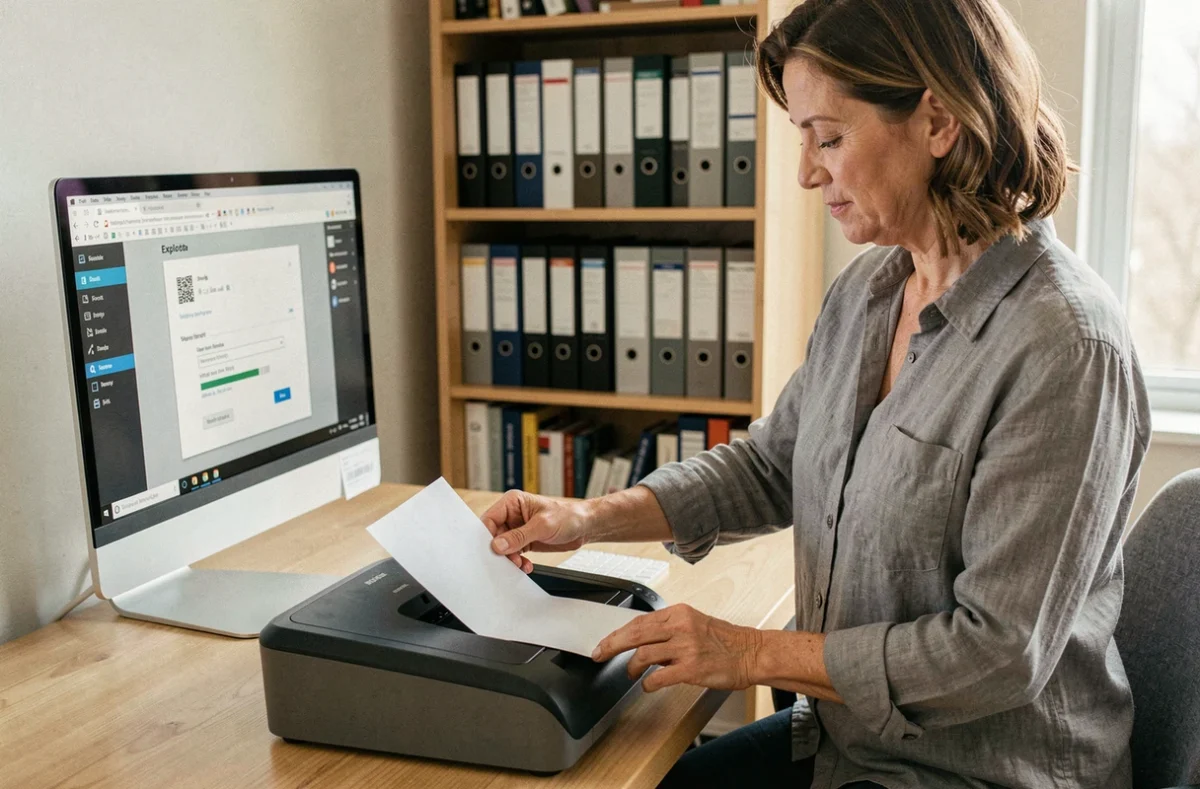
Scanner un document sur un ordinateur et obtenir un PDF réellement léger exige de maîtriser trois paramètres en amont : la résolution, le mode colorimétrique et le format de compression à l’enregistrement. Mal réglés, ces paramètres produisent des fichiers dix fois plus lourds que nécessaire, inexploitables en pièce jointe ou sur une plateforme de dépôt plafonnée.
Résolution et mode couleur : les deux réglages qui déterminent le poids du PDF
Nous recommandons de distinguer deux cas de figure avant de lancer la moindre numérisation. Un document textuel (contrat, facture, courrier) ne nécessite pas les mêmes réglages qu’une pièce contenant des visuels, des tampons colorés ou des filigranes.
Pour un document texte pur, une résolution de 200 dpi en noir et blanc suffit à garantir une lisibilité parfaite à l’écran comme à l’impression. Passer à 300 dpi double le poids sans gain perceptible sur du texte imprimé standard. Le mode noir et blanc (1 bit par pixel) réduit drastiquement la taille par rapport au niveau de gris ou à la couleur.
Pour un document mixte (texte et images, cachets, signatures couleur), le passage en 300 dpi couleur se justifie. Toute résolution supérieure relève du scan d’archive patrimoniale, pas d’un usage bureautique.
- Texte seul : 200 dpi, noir et blanc, compression sans perte (CCITT Group 4 ou équivalent)
- Texte avec annotations couleur ou tampons : 300 dpi, couleur, compression JPEG qualité moyenne à haute
- Photo ou document graphique pleine page : 300 dpi couleur, compression JPEG qualité haute, recadrage manuel
Ces réglages se trouvent dans le pilote du scanner (TWAIN ou WIA sous Windows, ImageCapture sous macOS) ou dans le logiciel constructeur (HP Smart, Epson ScanSmart, Canon IJ Scan Utility). Chercher l’onglet « Paramètres avancés » ou « Réglages de numérisation » plutôt que le mode automatique, qui force souvent du 300 dpi couleur par défaut.
Compression PDF et OCR : obtenir un fichier léger sans sacrifier la lisibilité
Le choix du format d’enregistrement compte autant que la résolution. Enregistrer directement en PDF depuis le pilote du scanner évite une étape de conversion et applique la compression au vol. Passer par un export TIFF ou PNG intermédiaire, puis convertir ensuite, génère presque toujours un fichier plus lourd.
La compression interne du PDF repose sur deux familles. La compression sans perte (Flate/Deflate) conserve chaque pixel à l’identique. La compression avec perte (JPEG intégré au flux PDF) réduit le poids de manière significative, mais introduit des artefacts visibles à fort zoom.
Quel niveau de compression choisir
Pour un document destiné à un envoi par courriel ou un dépôt sur une plateforme avec plafond de poids, la compression JPEG qualité moyenne (souvent appelée « standard » ou « optimisé » dans les logiciels) offre le meilleur compromis. Le texte reste lisible, et le poids d’une page A4 couleur tombe bien en dessous de ce que produit un scan non compressé.
Pour un archivage à valeur probante, la donne change. L’arrêté du 22 mars 2017 impose, pour que la copie numérique remplace l’original papier, une reproduction fidèle sans compression avec perte, avec restitution des couleurs porteuses d’information (tampons, filigranes). Le format PDF/A-1b ou PDF/A-3 est alors requis. Ce n’est pas le même usage que le scan quotidien, et les deux ne doivent pas être confondus.
Activer l’OCR pour un PDF cherchable
Un PDF issu d’un scan est par défaut une image plate. Activer la reconnaissance optique de caractères (OCR) lors de la numérisation transforme cette image en texte sélectionnable et indexable. NAPS2 (gratuit, open source, Windows/Linux/macOS) intègre un moteur OCR Tesseract et permet de produire un PDF cherchable en une seule passe, sans installation de suite bureautique complète.
L’OCR n’alourdit pas sensiblement le fichier. La couche texte ajoutée pèse quelques kilo-octets par page. En revanche, elle rend le document exploitable par un moteur de recherche local ou un logiciel de gestion documentaire.
Numériser sans scanner physique : applications mobiles et alternatives logicielles
Un smartphone récent produit des scans de qualité suffisante pour la majorité des usages bureautiques, à condition d’utiliser une application de numérisation plutôt que l’appareil photo brut.
Sur Android, Google Drive intègre une fonction de scan accessible depuis le bouton « + ». Sur iOS, l’application Notes propose un mode « Scanner des documents » qui détecte automatiquement les bords de la feuille, corrige la perspective et applique un filtre de contraste. Les deux exportent nativement en PDF.
Pour un contrôle plus fin (résolution de sortie, compression, OCR, scan multipages en un seul fichier), des applications comme Adobe Scan ou Microsoft Lens offrent des réglages avancés. Le point critique reste l’éclairage : un éclairage latéral crée des ombres et des zones surexposées que le post-traitement logiciel ne corrige qu’impartiellement. Nous observons que placer le document à plat sous une source de lumière diffuse, sans ombre portée du téléphone, élimine la majorité des défauts.
PDF/A et archivage légal : quand le scan doit remplacer le papier
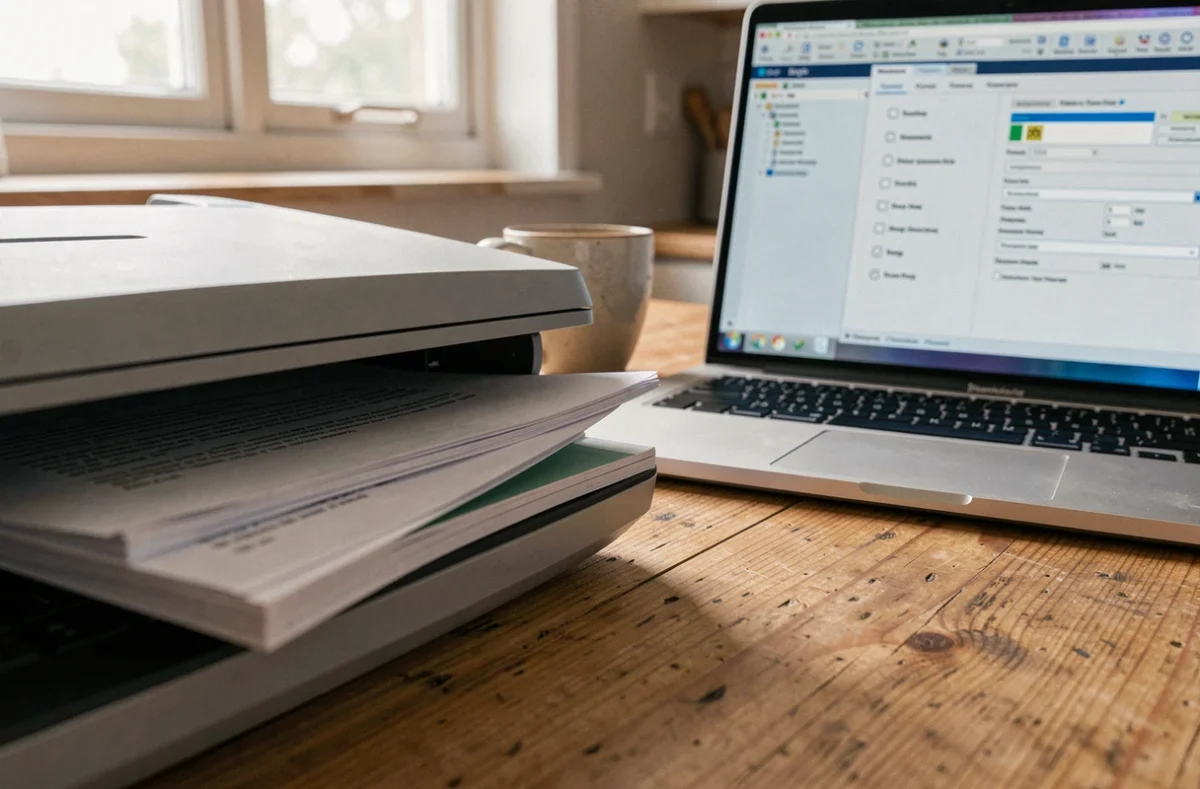
La numérisation à visée probatoire suit des règles distinctes du scan courant. En France, pour détruire l’original papier d’une facture ou d’un justificatif après numérisation, le fichier doit être accompagné d’une empreinte numérique et d’un horodatage, selon les exigences de l’article A102 B-2 du Livre des procédures fiscales.
Le format PDF/A interdit les éléments dynamiques (JavaScript, formulaires actifs, transparences non aplaties) et garantit que le fichier restera lisible dans plusieurs décennies sans dépendre d’un logiciel spécifique. La plupart des logiciels de scan professionnels (y compris NAPS2) proposent une option d’export en PDF/A. L’activer dès la numérisation évite une conversion après coup, qui peut altérer la conformité du fichier.
Le règlement eIDAS 2.0 renforce cette logique au niveau européen, avec des actes d’exécution publiés fin 2025 encadrant les services d’archivage qualifiés. Pour les PME et professions libérales, cela signifie concrètement que le scan « à la volée » sur une imprimante multifonction ne suffit plus si l’objectif est de supprimer le papier : il faut un processus documenté, un format normé et une chaîne de confiance vérifiable.
Le choix entre un PDF léger pour l’envoi et un PDF/A conforme pour l’archivage se fait au moment du scan, pas après. Configurer deux profils de numérisation distincts dans le logiciel du scanner (un profil « envoi » compressé, un profil « archive » PDF/A sans perte) reste la méthode la plus fiable pour ne jamais se tromper de pipeline.