

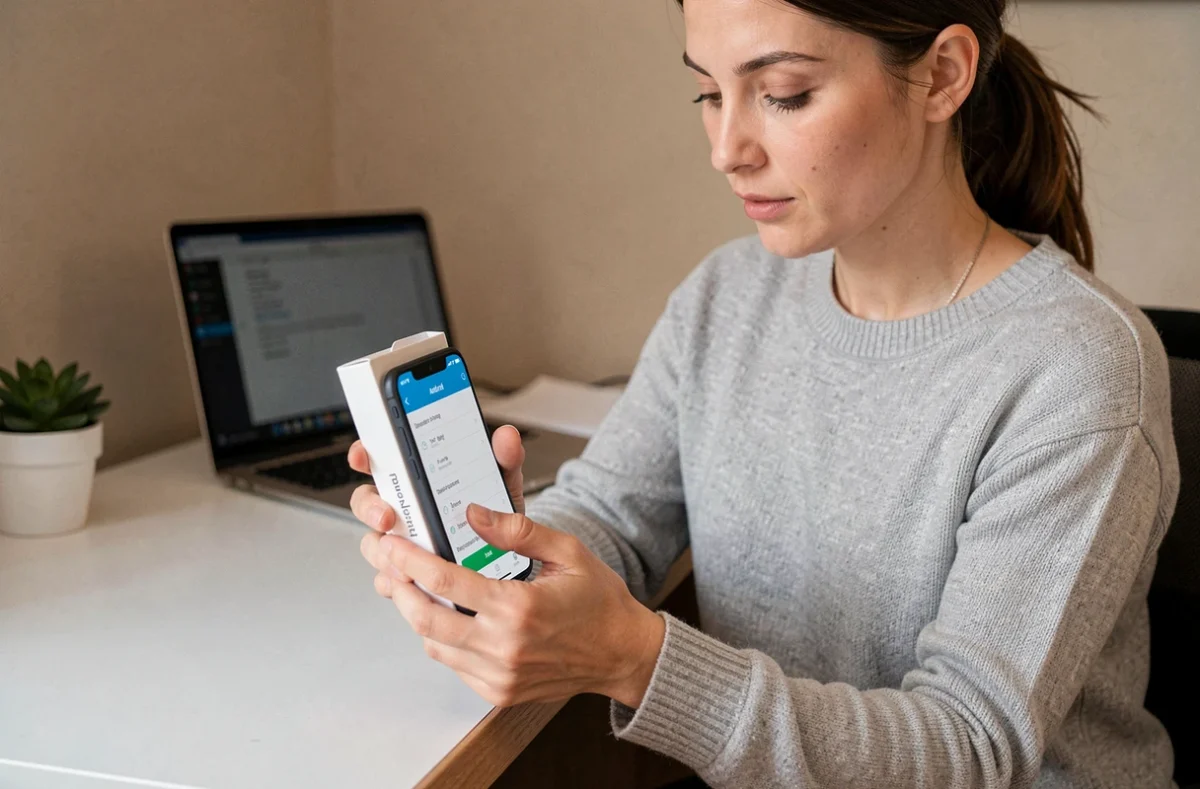
Un appareil Android fraîchement déballé propose un assistant de configuration linéaire, mais cet assistant laisse de côté plusieurs réglages qui conditionnent la sécurité, l’autonomie et la fluidité du système sur le long terme. Nous détaillons ici les étapes à ne pas rater pour configurer mon appareil Android correctement dès le premier démarrage, en allant au-delà du parcours proposé par défaut.
Permissions, localisation et confidentialité : le bloc à verrouiller avant toute installation d’application
Le réflexe classique consiste à définir un code PIN ou une empreinte digitale, puis à passer aux applications. C’est insuffisant. La logique actuelle d’Android traite la sécurité comme un ensemble indissociable : protection de l’appareil, confidentialité et gestion des autorisations forment un seul bloc à paramétrer dès le départ.
Avant d’installer la moindre application tierce, ouvrez Paramètres > Confidentialité et vérifiez les points suivants :
- Désactivez l’historique de localisation si vous n’en avez pas un usage explicite. Les services de localisation restent actifs pour la navigation, mais le stockage continu de vos déplacements est une option, pas un prérequis.
- Réglez les autorisations par défaut des applications sur « Demander à chaque fois » plutôt que « Autoriser ». Cela concerne le micro, la caméra, les contacts et le stockage.
- Activez le tableau de bord de confidentialité (Privacy Dashboard) pour visualiser quelles applications ont accédé à quels capteurs au cours des dernières heures.
- Vérifiez que Google Play Protect est actif dans les paramètres du Play Store. Ce service analyse les applications installées et signale les comportements anormaux.
Sur les surcouches Samsung (One UI), ce menu se trouve sous Paramètres > Sécurité et confidentialité. Sur Xiaomi (HyperOS/MIUI), cherchez plutôt dans Paramètres > Protection de la vie privée. Le nom et l’emplacement des menus changent selon le constructeur, mais les fonctions sous-jacentes restent identiques dans AOSP.
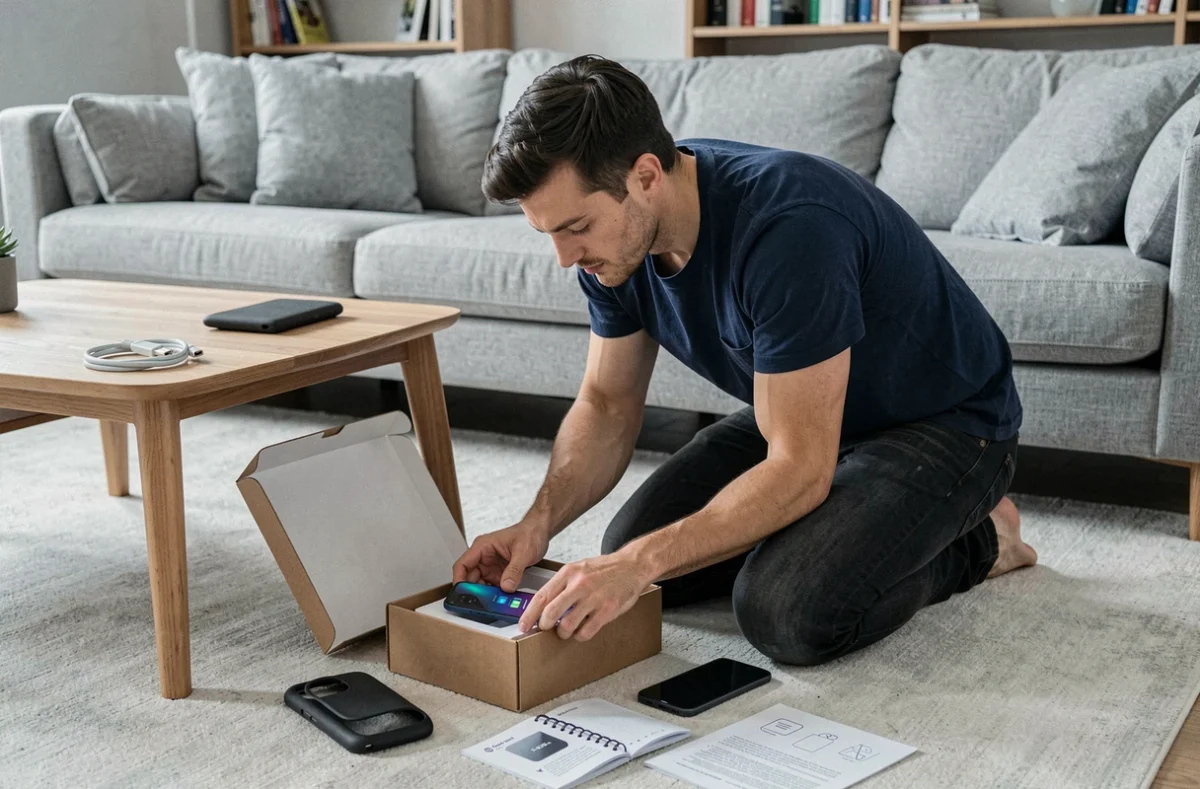
Transfert et restauration des données Android : distinguer les trois parcours
La restauration des données est devenue un point de configuration central, pas un bonus optionnel. Android propose trois parcours distincts lors du premier démarrage, et les confondre génère des oublis.
Copie depuis un ancien appareil Android
Le transfert câblé (USB-C vers USB-C) reste le plus fiable. Il migre les applications, les paramètres système, l’historique des SMS et les photos stockées localement. Le transfert Wi-Fi fonctionne aussi, mais sa vitesse dépend du volume de données et de la stabilité du réseau local.
Reprise depuis une sauvegarde Google
Si l’ancien appareil n’est plus disponible, la restauration depuis le compte Google récupère la liste des applications, les paramètres Wi-Fi enregistrés et une partie des données d’applications (celles dont les développeurs ont activé la sauvegarde automatique). Les données d’authentification à deux facteurs ne sont pas transférées automatiquement : les applications bancaires et les générateurs de codes TOTP doivent être reconfigurés manuellement.
Configuration sans transfert
Pour un appareil neuf sans historique à récupérer, passez cette étape dans l’assistant. Connectez simplement votre compte Google. Nous recommandons de ne pas restaurer une sauvegarde ancienne sur un appareil dont la version Android est sensiblement plus récente : les incompatibilités de paramètres entre versions majeures créent parfois des comportements erratiques.
Paramètres réseau et batterie à ajuster dès la première configuration Android
Deux catégories de réglages impactent directement l’expérience quotidienne et sont systématiquement ignorées par les assistants de premier démarrage.
Réseau et connectivité
Si votre forfait mobile inclut la 5G, vérifiez dans Paramètres > Réseau mobile > Type de réseau préféré que le mode est bien positionné sur 5G/4G/3G automatique. Sur certains appareils Oppo et Realme, le mode par défaut reste limité à la 4G après une configuration initiale.
Pour le Wi-Fi, désactivez la connexion automatique aux réseaux ouverts (Paramètres > Wi-Fi > Préférences Wi-Fi). Ce réglage évite que l’appareil bascule sur des hotspots publics non sécurisés sans votre accord.
Gestion de la batterie
Activez la charge adaptative dès le premier jour. Cette fonction, présente sur les Pixel (Paramètres > Batterie > Charge adaptative) et sous d’autres noms chez Samsung (« Protection de la batterie ») ou Xiaomi (« Charge optimisée »), ralentit la charge au-delà d’un certain seuil pendant la nuit. L’impact sur la longévité de la cellule lithium-ion est mesurable sur plusieurs mois d’usage.
Désactivez également le mode « batterie adaptative » si vous constatez que certaines applications critiques (messagerie professionnelle, alarmes tierces) ne délivrent plus leurs notifications à temps. Ce mode met en veille agressive les applications jugées peu utilisées, parfois à tort.

Zero-touch enrollment : configurer un appareil Android en contexte professionnel
La configuration initiale ne se limite plus au cadre personnel. Le zero-touch enrollment permet d’associer automatiquement un appareil Android à un compte d’entreprise via Google Workspace, sans intervention manuelle de l’utilisateur final. Le processus repose sur un enregistrement préalable par le revendeur agréé dans le portail zero-touch, qui lie le numéro de série de l’appareil à une configuration d’entreprise.
En pratique, l’utilisateur allume l’appareil, se connecte au Wi-Fi, et la politique de sécurité de l’organisation s’applique automatiquement : applications professionnelles installées, profil de travail séparé du profil personnel, restrictions de copier-coller entre les deux environnements. Ce mode de déploiement élimine la phase de configuration manuelle pour les flottes d’appareils et réduit considérablement les erreurs de paramétrage.
Si votre entreprise utilise une solution MDM (Mobile Device Management), vérifiez auprès de votre service informatique que l’appareil est bien enregistré avant le premier allumage. Un appareil non enregistré dans le portail zero-touch devra être configuré manuellement puis inscrit a posteriori, ce qui complique la gestion du profil professionnel.
Mises à jour système et applications : le dernier réglage avant d’utiliser l’appareil
Une fois la configuration terminée, lancez immédiatement la recherche de mises à jour système (Paramètres > Système > Mise à jour du système). Les appareils en stock chez les revendeurs embarquent souvent une version datée de plusieurs mois. Les correctifs de sécurité Android sont publiés mensuellement, et un appareil non mis à jour dès le départ accumule des vulnérabilités connues.
Dans le Play Store, activez les mises à jour automatiques des applications uniquement en Wi-Fi (Play Store > Paramètres > Préférences réseau). Cela évite une consommation de données mobiles importante lors de la première vague de mises à jour, qui peut concerner plusieurs dizaines d’applications préinstallées.
La check-list de premier démarrage Android ne s’arrête pas à l’assistant de configuration. Les réglages de confidentialité, le choix du bon parcours de transfert, les paramètres réseau et batterie, et la vérification des mises à jour constituent le socle d’un appareil correctement configuré. Chaque constructeur déplace ces options dans des menus différents, mais la logique reste la même : sécuriser d’abord, personnaliser ensuite.