


Le format M4R reste le seul format de sonnerie reconnu par iOS. Toute méthode qui prétend contourner iTunes doit quand même produire un fichier M4R de moins de 40 secondes, importé dans le dossier sonneries de l’iPhone. C’est la contrainte technique de base, et elle ne change pas d’une version d’iOS à l’autre. Comprendre cette exigence permet de choisir la bonne méthode pour mettre une musique en sonnerie sur iPhone sans iTunes.
Format M4R et limite des 40 secondes : ce que iOS exige réellement
iOS refuse tout fichier audio qui ne porte pas l’extension .m4r. Un MP3 renommé en .m4r ne fonctionne pas : le conteneur doit être AAC (codec MPEG-4 Audio). La confusion vient du fait qu’un fichier .m4a et un fichier .m4r sont techniquement identiques, seule l’extension diffère.
La durée maximale acceptée est d’environ 40 secondes pour une sonnerie d’appel. Pour une sonnerie de message (alerte), la limite descend à une trentaine de secondes. Un fichier trop long sera tout simplement ignoré par le sélecteur dans Réglages > Sons et vibrations.
Nous recommandons de viser entre 25 et 35 secondes. Cela laisse une marge de sécurité et force à sélectionner le meilleur passage du morceau plutôt que de laisser le système tronquer arbitrairement.
GarageBand sur iPhone : créer la sonnerie sans ordinateur

GarageBand est la seule application Apple native qui permet d’exporter un fichier audio directement vers le dossier sonneries d’iOS. Aucune autre app préinstallée ne propose cette fonction. C’est la méthode la plus fiable pour transformer un morceau en sonnerie sans quitter l’iPhone.
Importer le fichier audio dans GarageBand
Ouvrez GarageBand, créez un nouveau projet avec n’importe quel instrument, puis basculez en mode pistes. Appuyez sur l’icône de boucle (en haut à droite), puis sur l’onglet Fichiers. Depuis cet écran, vous pouvez importer un fichier audio stocké dans l’app Fichiers, dans iCloud Drive ou téléchargé localement.
Le point de blocage fréquent : les morceaux protégés par DRM (typiquement ceux issus d’un abonnement Apple Music) ne peuvent pas être importés. Seuls les fichiers audio sans DRM sont utilisables, c’est-à-dire ceux achetés sur l’iTunes Store, téléchargés depuis un site tiers ou enregistrés par vos soins.
Découper et exporter en sonnerie
Une fois le fichier sur la piste, ajustez les marqueurs de début et de fin pour isoler le passage souhaité. Gardez en tête la limite de 40 secondes. Ensuite, appuyez longuement sur le nom du projet dans « Mes morceaux » et sélectionnez Partager > Sonnerie.
GarageBand effectue alors la conversion en M4R et l’enregistre directement dans le répertoire sonneries de l’iPhone. Vous pouvez l’attribuer immédiatement depuis la boîte de dialogue qui apparaît, ou la retrouver plus tard dans Réglages > Sons et vibrations > Sonnerie.
Applications tierces sur l’App Store : quand GarageBand ne suffit pas
GarageBand exige plusieurs manipulations et son interface n’est pas pensée pour la création de sonneries. Des applications dédiées comme Ringtone Maker simplifient le processus en proposant une interface centrée sur le découpage audio et l’export M4R.
Avant d’installer une app tierce, vérifiez ces points :
- L’application doit exporter au format M4R directement vers les sonneries iOS, pas seulement sauvegarder un fichier dans le dossier Documents
- Les apps gratuites intègrent souvent des publicités intrusives ou limitent le nombre d’exports par jour, ce qui rend l’opération plus lente qu’avec GarageBand
- Apple ne documente pas de méthode native simple pour définir un MP3 comme sonnerie sans passer par une app ou un achat sur l’iTunes Store, ce qui explique la prolifération de ces outils tiers
La documentation officielle Apple oriente plutôt vers l’achat de sonneries sur l’iTunes Store. Cette approche fonctionne pour des morceaux du catalogue, mais ne répond pas au cas d’un fichier audio personnel que vous possédez déjà.
Transfert depuis un ordinateur sans iTunes : alternatives concrètes
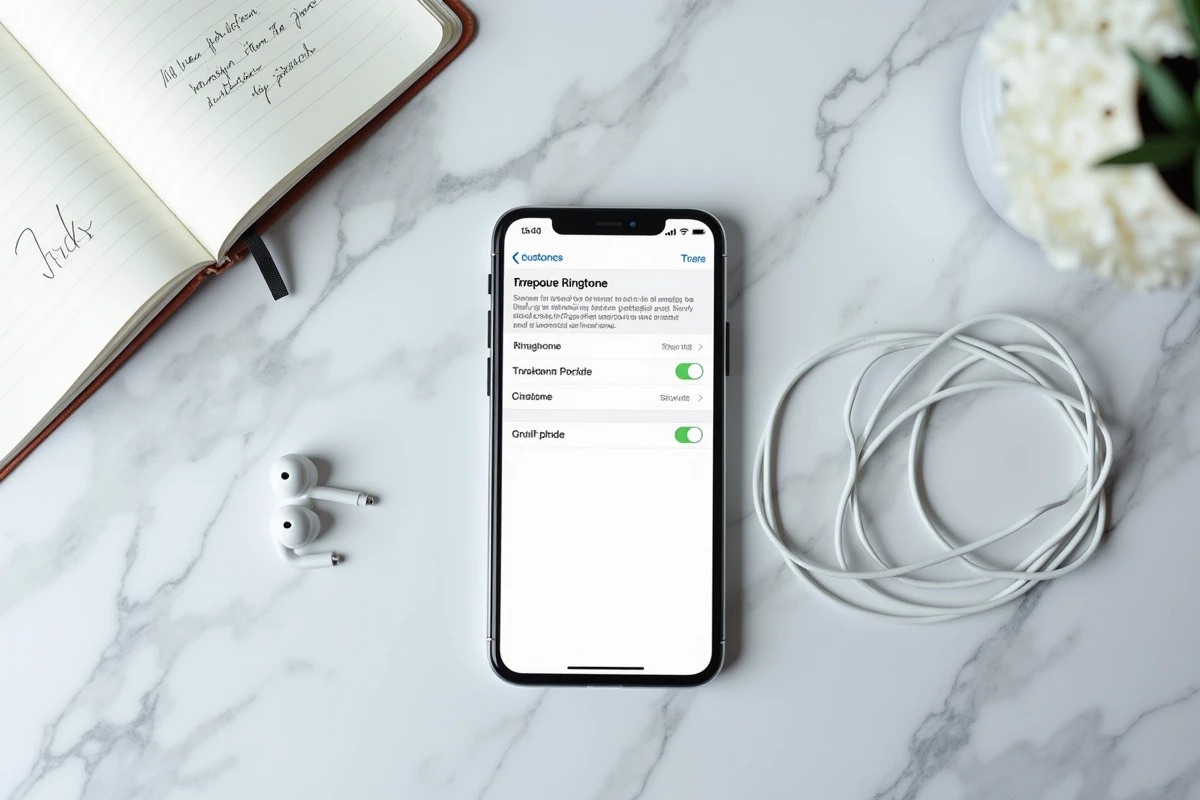
Abandonner iTunes ne signifie pas abandonner l’ordinateur. Plusieurs gestionnaires de fichiers tiers pour macOS et Windows permettent de déposer un fichier M4R directement dans la partition sonneries de l’iPhone via USB.
Le flux de travail type se décompose ainsi :
- Convertir le fichier source (MP3, WAV, FLAC) en M4R avec un convertisseur audio (Audacity, FFmpeg, ou un service en ligne)
- Découper le fichier pour qu’il fasse moins de 40 secondes avant la conversion
- Connecter l’iPhone en USB et utiliser un gestionnaire tiers pour glisser le fichier M4R dans le répertoire sonneries
- Vérifier dans Réglages > Sons et vibrations que la nouvelle sonnerie apparaît dans la liste
Le fichier doit être en M4R avant le transfert, pas en M4A. Certains gestionnaires effectuent la conversion automatiquement, d’autres non. Vérifiez l’extension avant d’importer.
Cas particulier : transfert via AirDrop et l’app Fichiers
Envoyer un fichier M4R par AirDrop vers un iPhone le dépose dans l’app Fichiers, pas dans les sonneries. Il faut ensuite l’ouvrir dans GarageBand pour l’exporter en sonnerie. AirDrop seul ne permet pas d’installer une sonnerie. C’est un raccourci pour éviter le câble USB, mais il ajoute une étape GarageBand.
Sonnerie personnalisée iPhone : erreurs fréquentes et diagnostic
La sonnerie n’apparaît pas dans la liste après l’export ? Trois causes reviennent systématiquement.
Première cause : le fichier dépasse 40 secondes. iOS l’ignore silencieusement, sans message d’erreur. Rouvrez GarageBand, raccourcissez le passage et réexportez.
Deuxième cause : le morceau source est protégé par DRM. Les titres téléchargés via un abonnement Apple Music sont verrouillés. GarageBand refusera l’import ou produira un fichier muet. La seule solution est de partir d’un fichier sans protection.
Troisième cause : un redémarrage est parfois nécessaire. Après un transfert USB via un gestionnaire tiers, la sonnerie peut ne pas apparaître immédiatement. Un simple redémarrage de l’iPhone force iOS à rescanner le répertoire sonneries.
La méthode la plus autonome reste GarageBand directement sur iPhone : pas de câble, pas de logiciel tiers, pas de compte supplémentaire. Pour les utilisateurs qui manipulent régulièrement des fichiers audio, un gestionnaire de fichiers sur ordinateur offre plus de contrôle sur le format et le découpage. Dans les deux cas, la contrainte reste la même : un fichier M4R de moins de 40 secondes, sans DRM.